E3vlcjr: как работать с повреждёнными PNG-файлами и сохранять качество изображений
PNG - один из самых популярных форматов для хранения изображений без потерь. Его используют для скриншотов, иллюстраций, логотипов, интерфейсных элементов и графики с прозрачным фоном. Однако иногда вместо изображения пользователь видит набор нечитаемых символов, а файл перестаёт открываться в стандартных программах. Подобная ситуация может возникнуть из-за неполной загрузки, сбоя при копировании, повреждения накопителя или ошибки во время обработки данных.
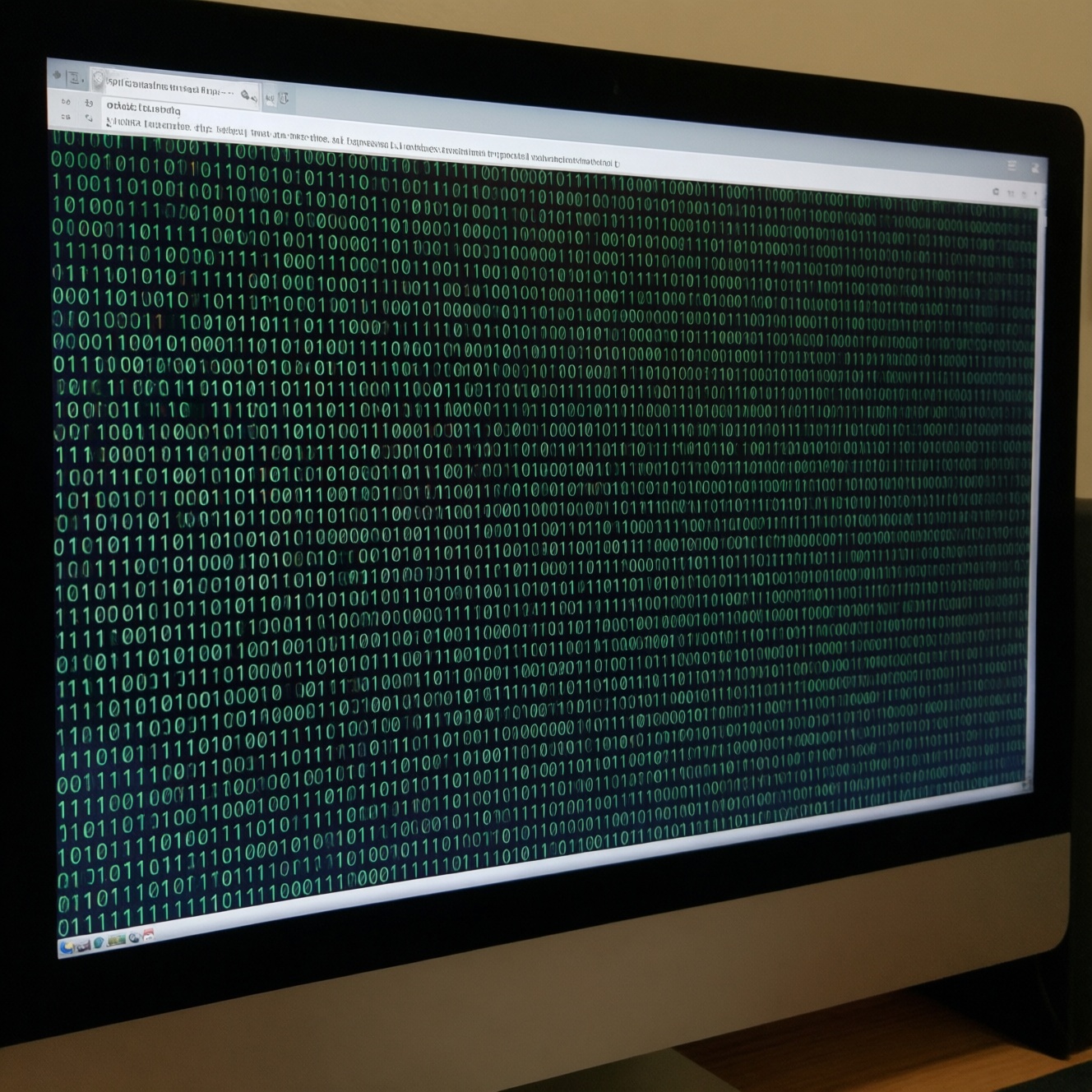
Название E3vlcjr в данном случае может обозначать не изображение как таковое, а фрагмент бинарного содержимого PNG, ошибочно открытого как обычный текст. Внутри корректного PNG присутствуют служебные блоки, в том числе заголовок IHDR, параметры цветового пространства, данные sRGB, gAMA и сжатый блок IDAT. Если открыть такой файл в текстовом редакторе, на экране появятся случайные знаки, управляющие символы и длинные последовательности букв и цифр. Это не означает, что картинка обязательно потеряна: чаще всего проблема заключается в неправильном способе открытия.
Почему PNG отображается как набор символов
PNG относится к бинарным форматам. В отличие от TXT или HTML, он предназначен для чтения графическими программами, а не текстовыми редакторами. В начале исправного файла обычно присутствует сигнатура PNG, после которой располагается структура из отдельных блоков. Один из наиболее важных разделов - IHDR, где указаны ширина, высота, глубина цвета и тип изображения. Далее могут находиться данные о гамме, цветовом профиле и непосредственно сжатая графика.
Если файл имеет расширение .png, но открывается в редакторе кода, система просто интерпретирует двоичные байты как текст. Поэтому появляются фрагменты вроде IHDR и IDAT, перемежающиеся бессмысленными символами. Для просмотра необходимо выбрать графическое приложение, браузер или специализированный сервис.
При подозрении на повреждение полезно провести анализ PNG изображения онлайн. Такой инструмент способен определить, распознаётся ли структура файла, присутствуют ли обязательные блоки и можно ли извлечь из него визуальные данные. Перед проверкой желательно сделать резервную копию, чтобы дальнейшие действия не изменили исходный файл.
Как проверить целостность изображения
Сначала следует убедиться, что проблема не связана с расширением. Иногда изображение сохраняют под неверным именем или скачивают без окончания .png. Переименование помогает только тогда, когда внутренний формат действительно соответствует PNG. Если файл имеет нулевой размер или значительно меньше ожидаемого, вероятнее всего, загрузка завершилась не полностью.
Затем можно открыть картинку в нескольких программах: браузере, стандартном просмотрщике, графическом редакторе и файловом менеджере с поддержкой предпросмотра. Если изображение не открывается нигде, стоит проверить его размер и дату изменения. При наличии копии на другом устройстве сравнение позволит понять, повреждён ли сам файл или проблема возникла только при передаче.
Для восстановления иногда применяют сервисы, предлагающие восстановление поврежденного PNG файла. Их возможности зависят от характера дефекта. Если испорчен только служебный блок, изображение удаётся вернуть полностью или частично. При повреждении значительной части IDAT-данных результатом может стать картинка с пропавшими участками, полосами, изменёнными цветами или неполной прозрачностью.
Обработка, конвертация и оптимизация PNG
Когда изображение удаётся открыть, его рекомендуется пересохранить под новым именем. Это помогает заново сформировать структуру PNG и удалить ошибочные метаданные. В некоторых случаях удобнее воспользоваться форматом JPEG для фотографий или WebP для публикации в интернете, однако при такой конвертации могут исчезнуть прозрачность и часть исходной информации.
Для смены формата пригодится конвертер PNG онлайн. Он позволяет преобразовать файл в JPG, WebP, SVG или другие типы данных без установки дополнительного программного обеспечения. Перед загрузкой конфиденциальных изображений важно проверить правила обработки сервиса и условия удаления файлов.
Если главная задача - уменьшить размер, оптимальным решением станет сжатие PNG без потери качества. Такой подход удаляет лишние метаданные и перестраивает алгоритм упаковки, не изменяя видимые пиксели. Особенно заметный эффект достигается на скриншотах, схемах, интерфейсной графике и изображениях с большими однотонными областями.
Пользователь также может задействовать редактор PNG онлайн. В нём доступны обрезка, изменение размера, удаление фона, добавление текста, корректировка прозрачности и простая ретушь. Для серьёзной работы с цветом и слоями лучше использовать профессиональное приложение, но для быстрых задач браузерного редактора обычно достаточно.
Что делать, если восстановить файл не удалось
Если программа сообщает об ошибке чтения, не следует многократно пересохранять единственный экземпляр. Каждая попытка может изменить структуру и усложнить дальнейшее восстановление. Лучше сохранить оригинал отдельно, а все эксперименты проводить с копиями.
При повреждении после сбоя накопителя необходимо проверить сам носитель. Ошибки файловой системы, плохие сектора или внезапное отключение питания способны испортить не только PNG, но и другие данные. В такой ситуации сначала создают образ диска, а уже затем работают с копией, чтобы не усиливать физический износ.
Если изображение было скачано из интернета, наиболее надёжный вариант - получить его заново из того же аккаунта, облачного хранилища или переписки. При передаче через мессенджер стоит использовать режим отправки файла, а не сжатой фотографии: это снижает риск потери прозрачности и исходного разрешения.
Таким образом, набор непонятных символов при открытии E3vlcjr, вероятнее всего, связан с тем, что бинарное содержимое PNG было показано в текстовом виде. Сначала нужно проверить расширение и целостность, затем использовать графический просмотрщик или онлайн-инструменты диагностики. При наличии структурных повреждений возможны частичное восстановление, пересохранение, конвертация и оптимизация изображения.