Файл PNG обычно выбирают за прозрачность, четкие контуры и отсутствие потерь при сохранении. Но на практике именно с этим форматом чаще всего случаются "странные" истории: изображение внезапно перестает открываться, миниатюра не строится, а редактор показывает ошибку чтения. Причины банальны - обрыв загрузки, сбой на флешке, некорректная пересылка через мессенджер или повреждение при копировании между дисками.
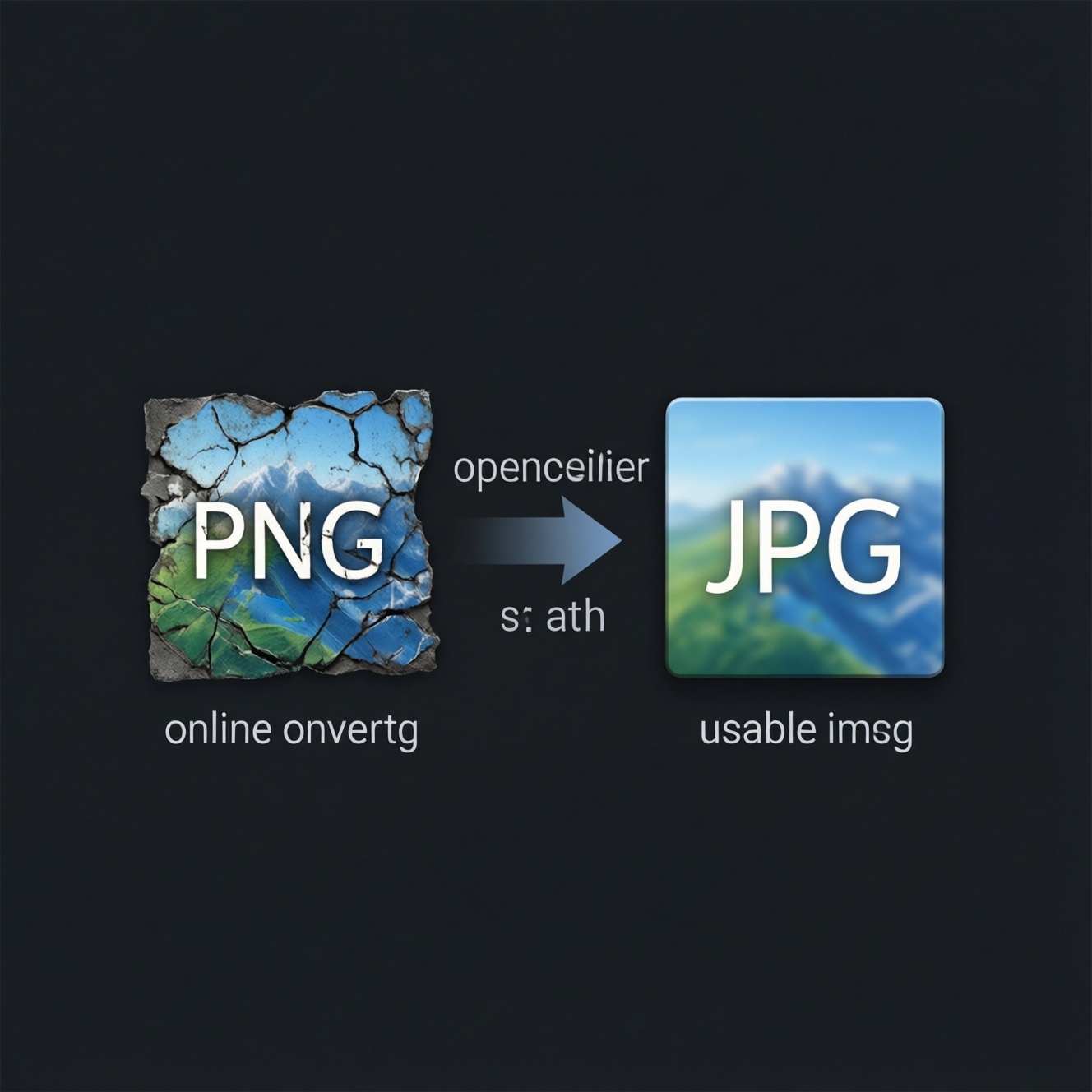
Если картинка нужна "здесь и сейчас", иногда проще обойти проблему конвертацией в другой формат. Когда прозрачность не принципиальна (например, для фото на сайт, превью товара или вложения в письмо), выручает конвертер PNG в JPG онлайн: он быстро пересобирает изображение и нередко открывает то, что локальные программы читать отказываются. Важно лишь помнить: JPG не хранит альфа-канал, поэтому прозрачные области станут заливкой.
Отдельная задача - оптимизация веса без ухудшения качества. PNG может "раздуваться" из‑за лишних метаданных, неоптимальной палитры и высокого разрешения, которое не нужно на странице. В таких случаях полезно сжать PNG онлайн без потери качества, чтобы убрать избыточность, не превращая графику в "мыло". Для интерфейсных элементов и логотипов это особенно критично: качество должно остаться прежним, а загрузка сайта - ускориться.
Иногда речь уже не об оптимизации, а о спасении: нужно восстановить поврежденный png файл. Начните с простых проверок - скачайте файл заново, попробуйте открыть его в разных просмотрщиках (некоторые "терпимее" к ошибкам), переименуйте расширение в .png заново и исключите влияние облачной синхронизации. Если изображение частично показывается - сделайте скриншот на максимальном масштабе или экспортируйте то, что удается открыть, в новый файл: это грубый, но рабочий способ сохранить хотя бы видимую часть.
Для более аккуратной работы пригодится программа для редактирования png, где можно управлять слоями, прозрачностью, цветовым профилем и экспортом. В редакторе удобно пересохранить файл с другими параметрами, вычистить метаданные, заменить цветовой профиль или перевести картинку в индексированную палитру - часто это резко уменьшает размер и снижает риск проблем с отображением на разных устройствах.
Если вы регулярно готовите графику для печати, брендинга или коммерческих макетов, стоит думать не только о "починить и отправить", но и о стабильном процессе. Многие студии предпочитают купить лицензию adobe photoshop, чтобы не зависеть от ограничений бесплатных инструментов: там надежнее работа с профилями, экспортом для web, пакетной обработкой и сложными слоями, которые затем можно корректно сохранить в PNG.
Полезная привычка на будущее - держать "чистый мастер": исходник в PSD/AI/сохраненный проект, а PNG - как итоговую копию. Тогда при любых сбоях не придется выуживать качество из единственного файла. Еще один совет - проверять изображения перед публикацией: откройте их на разных устройствах, прогоните через оптимизацию и убедитесь, что прозрачность, цвета и резкость совпадают с ожидаемыми.
И наконец, не смешивайте задачи: для фотографий чаще разумнее JPG/WEBP, для интерфейса и логотипов - PNG/SVG, а для анимаций - специализированные форматы. Когда формат выбран по назначению, и конвертация, и сжатие, и восстановление проходят заметно проще - без потери времени и без сюрпризов на финальном этапе.